ラベル iOS の投稿を表示しています。 すべての投稿を表示

2025年4月5日土曜日

Kotlin Multiplatformで日時をフォーマットする

Kotlin Multiplatformで日付を言語ロケールに合わせてフォーマットしたい場合はどうしたらいいでしょうか。 Kotlin Multiplatformで日時を扱うには kotlinx-datetime ライブラリを利用することが一般的だと思います。このライブラリは基本的な日時操作機能を提供していますが、ロケールに合わせたフォーマット機能はありません。

expect/actualで実装する

現状では expect/actual 機構を使って、各プラットフォーム固有の日時フォーマットを実装するのが現実的です。 以下はその実装例です。

共通モジュールでの定義

まず、共通モジュールに機能を定義します。

// 共通モジュールに定義
expect class DateTimeFormatter() {
    fun format(instant: Instant, timeZone: TimeZone): String
}

JVM(Android)実装

JVMプラットフォームではJava標準ライブラリの日時フォーマット機能を使います。
2011年12月18日日曜日

Storyboardでテーブルビューのセルをカスタマイズする (iOS)

StoryboardではTableViewのセルのカスタマイズも1画面でできるようになりました。

セルのプロトタイプから動的にセルを生成する

カスタムセルのプロトタイプを作って、プログラムで動的にセルの内容を決定するTableViewを作ってみます。

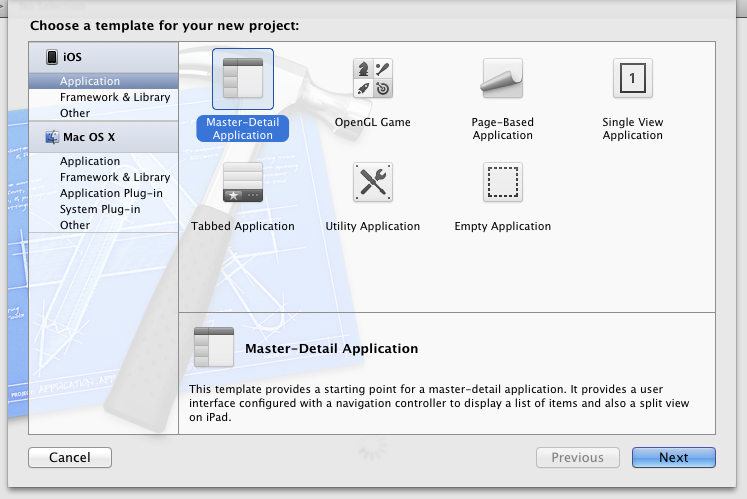
最初に、プロジェクトを作るところから始めます。Master Detail Applicationテンプレートから新規プロジェクトを作ります。

2011年12月13日火曜日

Storyboardで画面遷移を作る (iOS)

Xcode4.2からStoryboadというものが使えるようになりました。いままで画面ごとにnibファイルを作ってプログラムで画面遷移することができましたが、Storyboardを使えば各画面の関係を1画面で見渡すことができます。また、単純な画面遷移ならプログラムを一切書かずに作ることができます。

最も簡単な画面遷移

ボタンを押したら次の画面に移動するだけの簡単な画面遷移を作ってみます。

まずはプロジェクトの作成から。

File –> New –> New Project でSingle View Applicationを選択します。
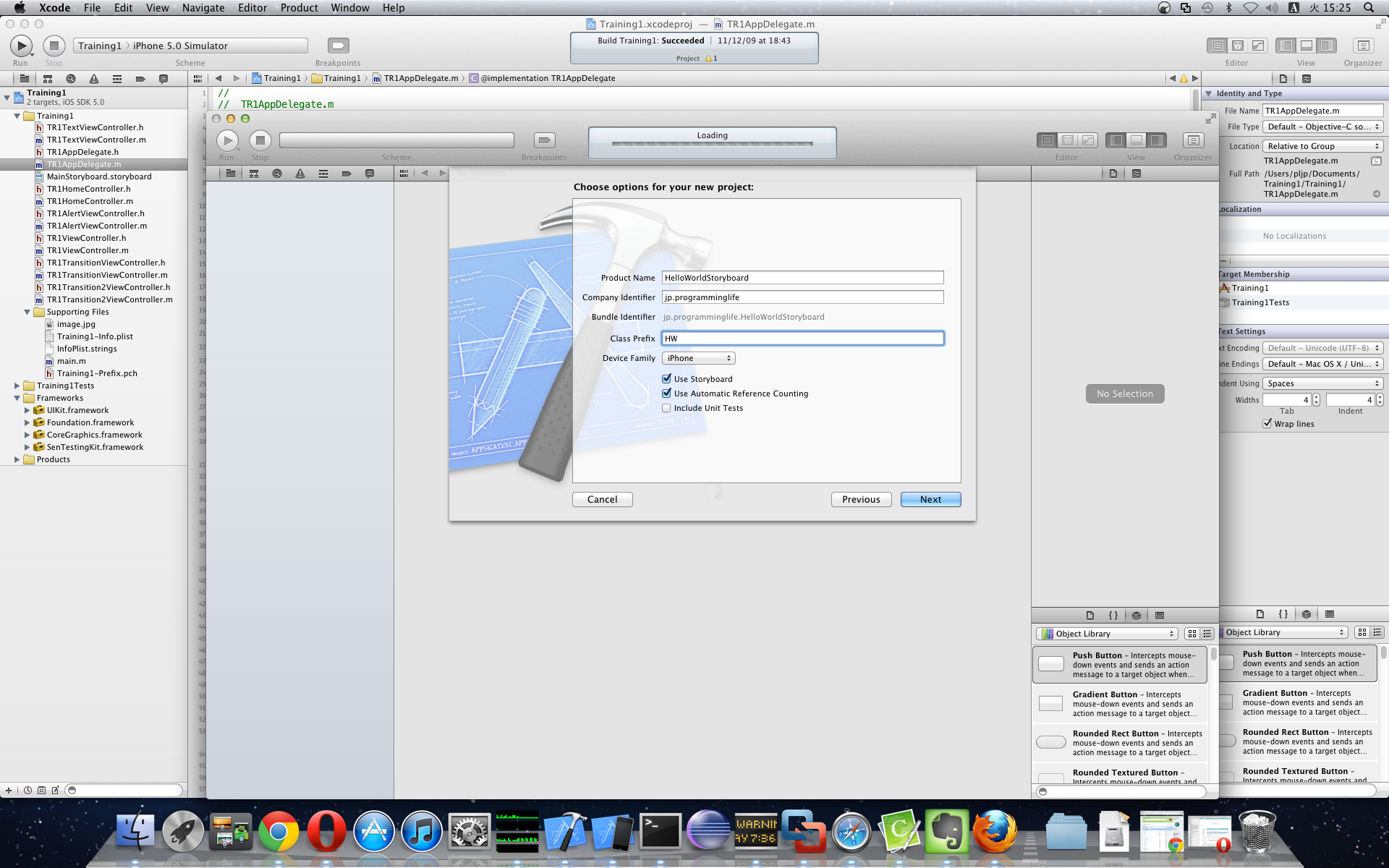
新規プロジェクトのプロジェクト名などを入力する画面で「Use Storyboard」のチェックを入れて、プロジェクトを作成します。